
Anime un Quiz Live avec ta communauté
Ton code est permanent : tu peux l’afficher dans ton overlay, ta description de chaîne ou une commande de chat. À chaque nouveau live, le même code envoie automatiquement les viewers vers ta session active.
1. Préparer ton compte créateur
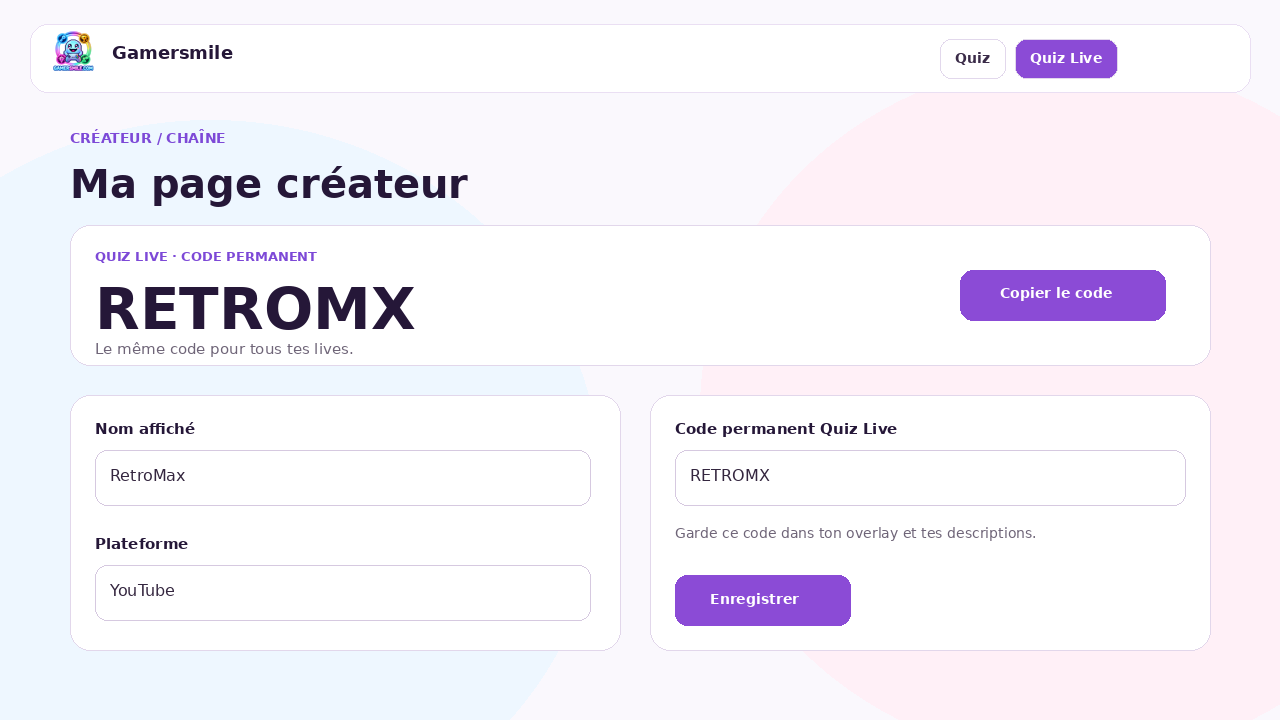
Renseigne ta chaîne, active ta page publique et vérifie ton code permanent. Tu peux choisir un code de 4 à 10 lettres/chiffres. Une fois partagé à ta communauté, garde-le stable.
2. Créer la session avant le live
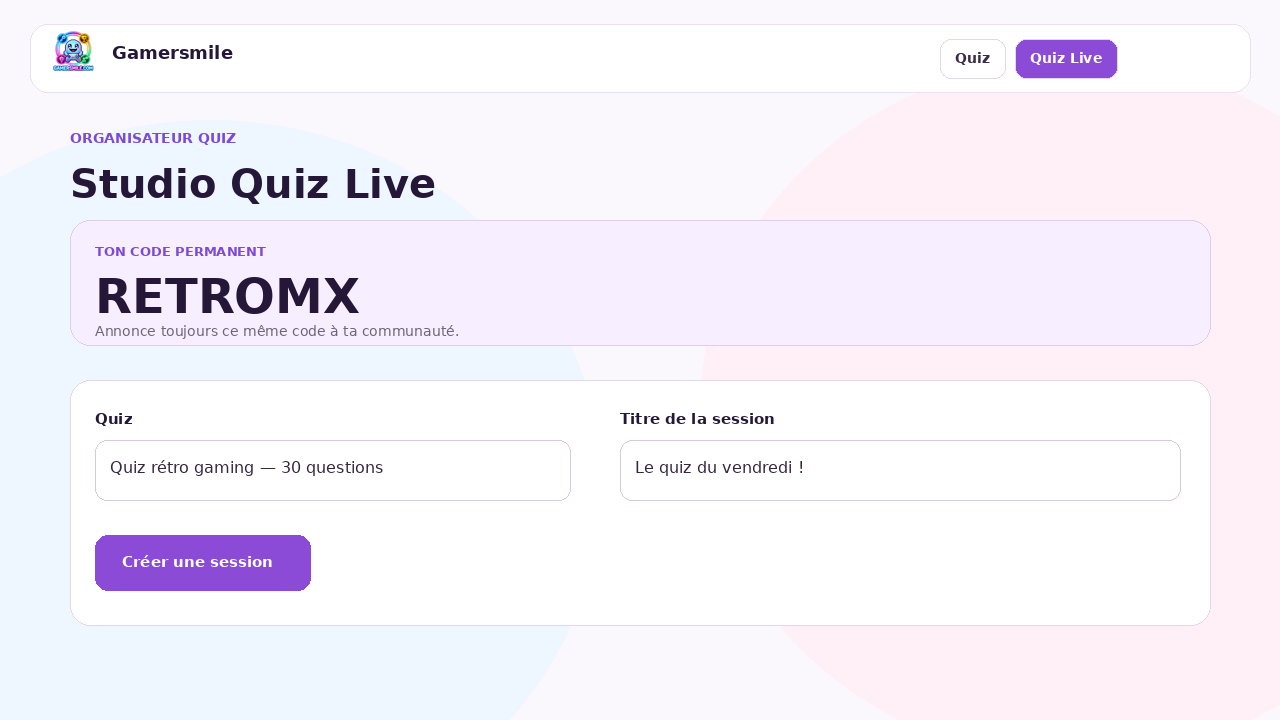
Dans Studio Quiz Live, choisis le quiz, donne un titre à la session et clique sur Créer une session. Ta salle d’attente s’ouvre immédiatement, mais les questions ne démarrent pas encore.
3. Donner le code aux viewers
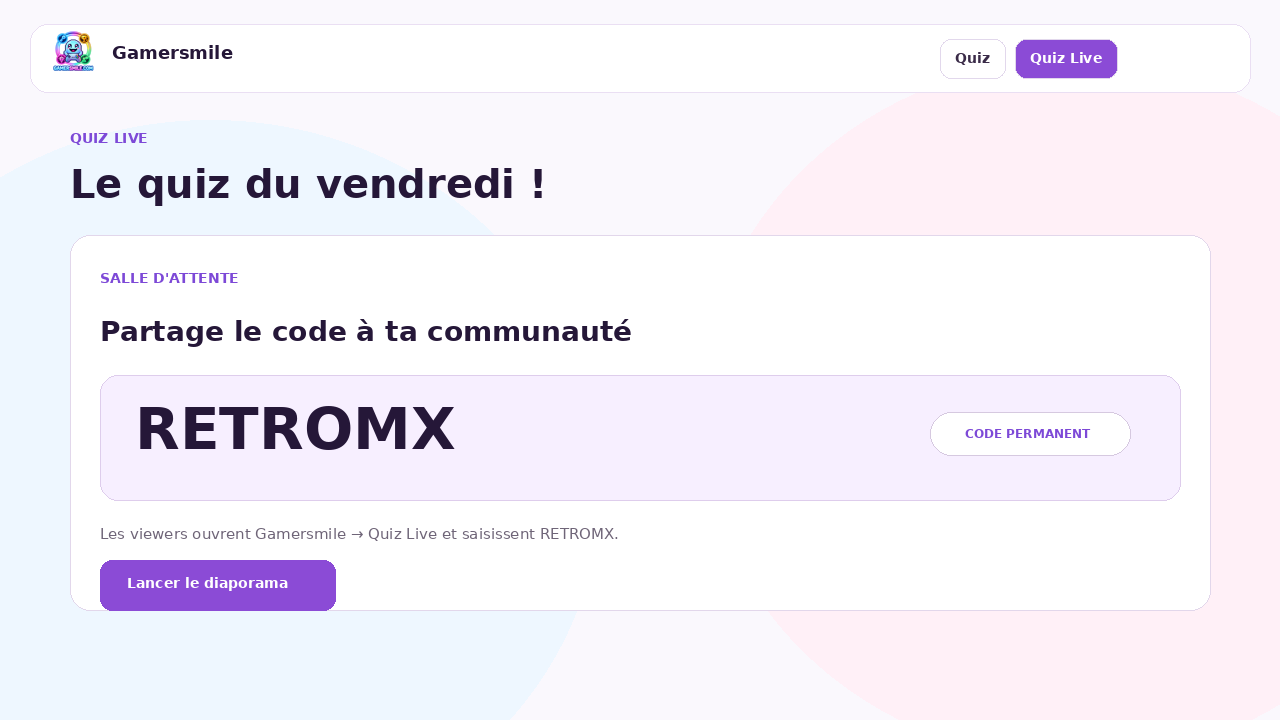
Annonce ton code permanent à l’oral, dans le chat, dans la description ou dans ton overlay. Les viewers ouvrent Gamersmile > Quiz Live, saisissent le code et arrivent dans ta salle d’attente.
4. Animer pendant le stream
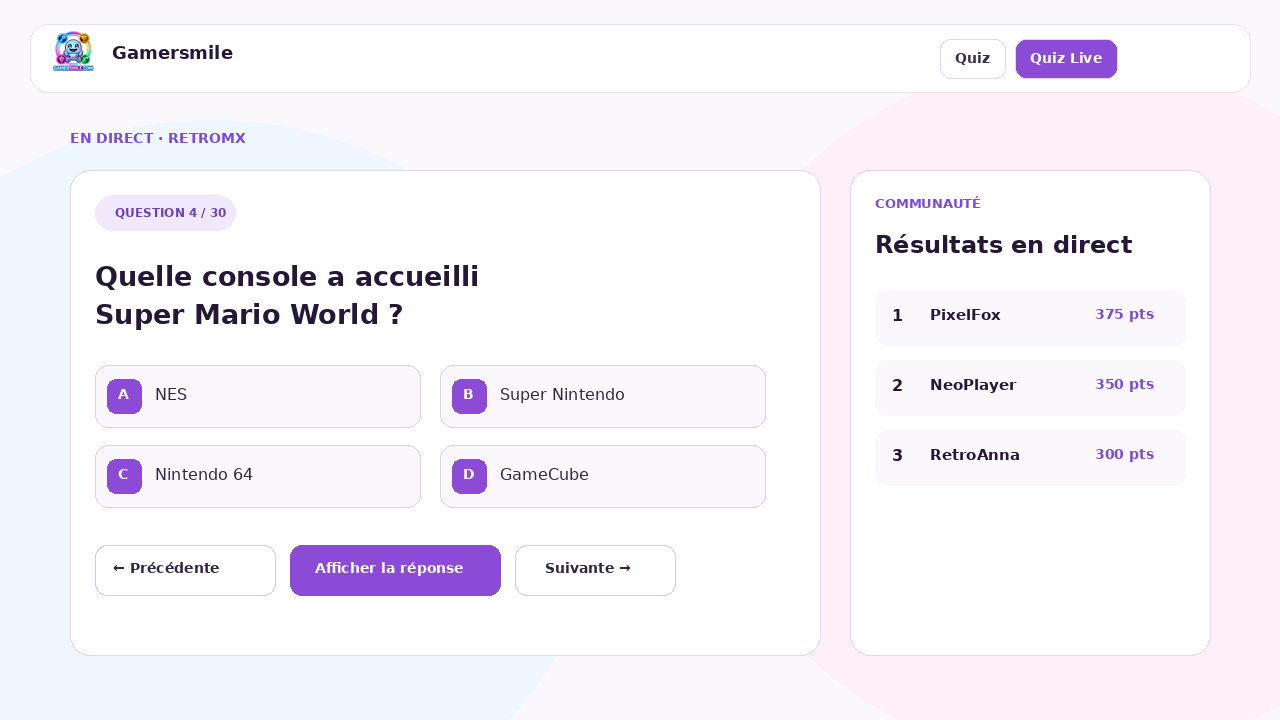
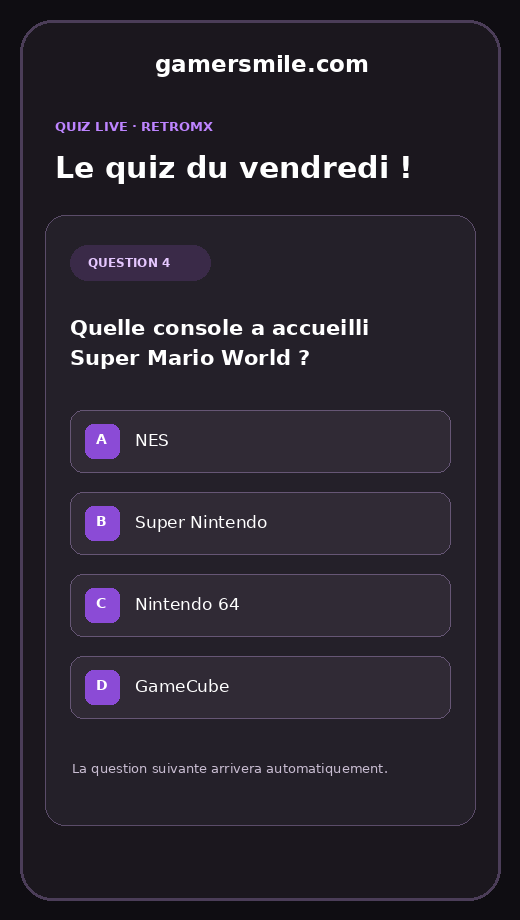
Quand tu es prêt, lance le diaporama. La même question apparaît chez tous les participants. Utilise Afficher la réponse puis Suivante. Les téléphones et navigateurs se synchronisent automatiquement.
5. Ce que voit le viewer
Le viewer regarde ton live et répond sur son téléphone ou son ordinateur. Il n’a pas besoin de recharger la page entre les questions. Ses réponses sont conservées dans le navigateur sans requête SQL par question, puis envoyées en un seul lot à la fin.
6. Terminer et lire les résultats
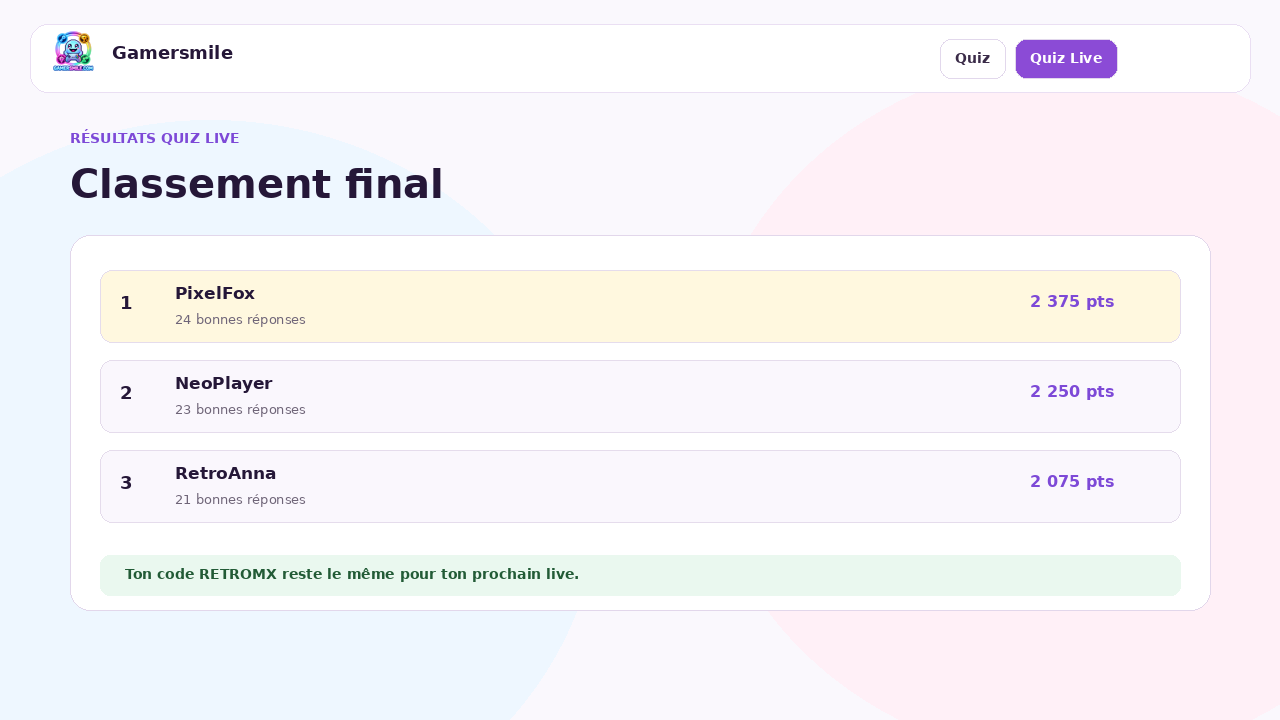
À la fin, termine la session. Les navigateurs envoient alors leurs réponses en un lot, puis le classement affiche les scores et les bonnes réponses. Ton code permanent reste le même pour le prochain live.
Conseils pour un live fluide
- Préviens les viewers que le délai du stream peut créer quelques secondes de décalage.
- Ne clique sur Suivante qu’après avoir laissé le temps aux viewers de répondre.
- Affiche ton code permanent dans une commande de chat, par exemple !quiz.
- Garde le Studio Quiz Live ouvert dans un onglet séparé de ton logiciel de streaming.
- Pour tester avant le direct, ouvre le lien viewer sur ton téléphone avec ton code permanent.
Questions fréquentes
Le code change-t-il à chaque live ?
Non. Le code appartient au créateur, pas à la session. Il reste le même jusqu’à ce que tu décides de le modifier.
Que se passe-t-il si aucun live n’est actif ?
Le code reste valide mais aucune session n’est rejointe tant que tu n’as pas créé une salle d’attente ou lancé un live.
Puis-je utiliser YouTube et Twitch ?
Oui. Le Quiz Live fonctionne dans le navigateur et n’est pas lié techniquement à une plateforme de streaming.
Les viewers doivent-ils être inscrits ?
Oui, ils utilisent leur compte Gamersmile afin d’enregistrer leurs réponses et leurs scores.